
À propos d’Edtake #
EdTake est un outil innovant de conception de cours assisté par l’IA, optimisant le temps de création grâce à quatre étapes clés :
1. Analyse des documents sources par l’IA (ou non)
2. Conception du socle de formation
3. Génération de contenus pédagogiques
4. Exportation vers les outils quotidiens
EdTake allie technologie et expertise pédagogique pour offrir des cours personnalisés adaptés à chaque secteur. En conformité avec le RGPD, les données sont sécurisées et localisées en France. Il permet aux formateurs et ingénieurs pédagogiques de réduire leur temps de travail jusqu’à 75%, tout en multipliant le volume de formations par 11.
Pour plus d’informations, visitez Edtake : https://www.edtake.com/.
Création de cours sur Edtake
#
Prérequis : Assurez-vous d’avoir un compte sur Edtake : https://app.edtake.ai/.
Après connexion :
1. Cliquez sur “Nouvelle ressource”.
2. Complétez les informations demandées.
3. Construisez votre cours
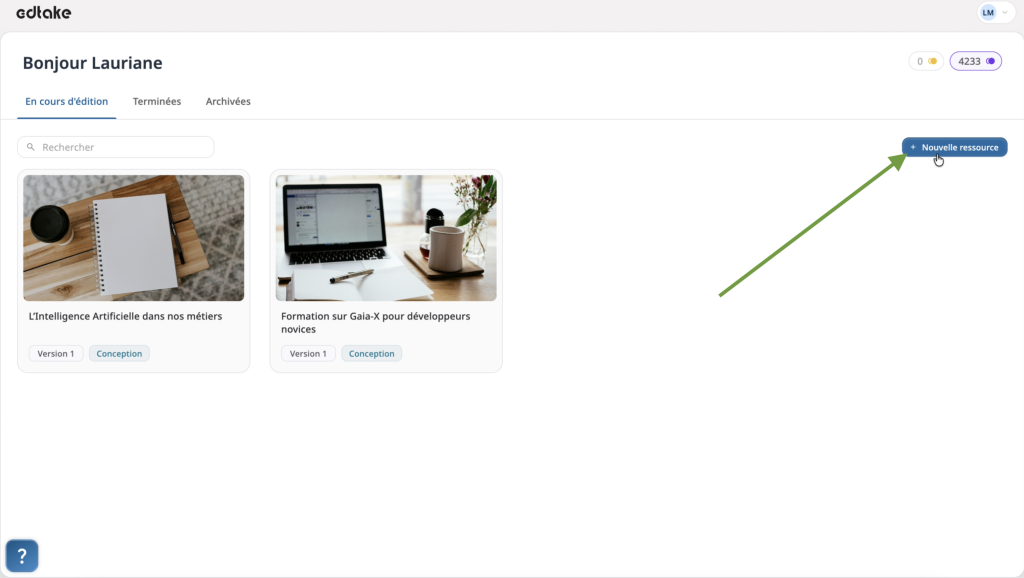
Pour construire et affiner votre cours, consultez la documentation détaillée d’EdTake: https://www.edtake.com/ressources/contenus-telechargeables.
Pour des questions, contactez directement le support Edtake.
Exporter un cours Edtake vers Totara #
Une fois votre cours finalisé sur edtake, vous souhaitez le transférer sur votre Totara. Pour cela, assurez-vous d’avoir bien publier votre cours en ayant cliqué sur “Publier” dans les 3 petits points en haut à droite de votre formation.
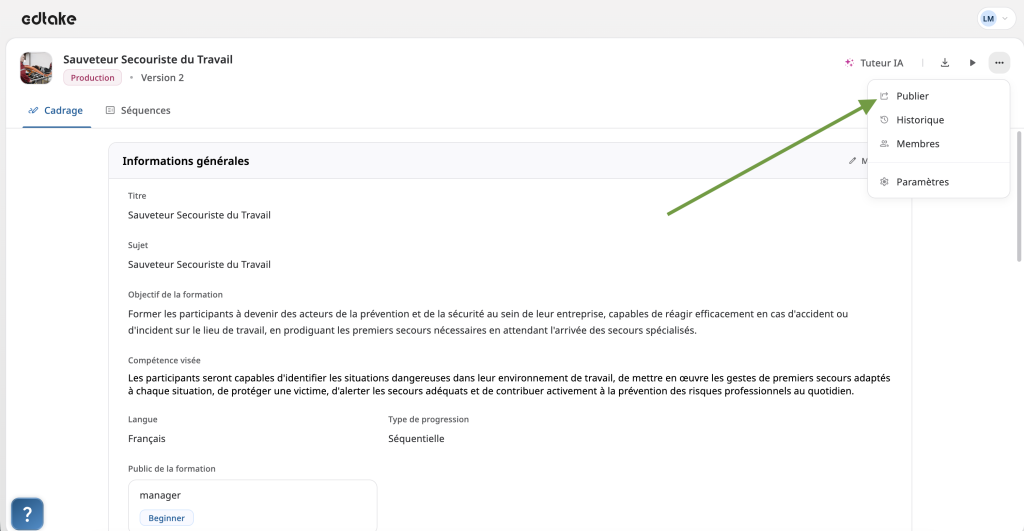
Maintenant que votre cours est finalisé et publié sur Edtake, suivez l’une des méthodes d’exportation ci-dessous pour l’importer dans Totara. Nous recommandons d’utiliser le plugin Inokufu pour une intégration optimale.
Méthode 1 : Exporter via le plugin Inokufu #
- Préparation
Assurez-vous que le plugin Inokufu est installé sur Totara et que vous avez les droits nécessaires pour ajouter des activités. Contactez votre représentant Inokufu si nécessaire.
- Procédure
- Rendez-vous sur le cours Totara cible.
- Cliquez sur “Ajouter une activité ou une ressource”.
- Sélectionnez “Outil externe” puis cliquez sur “Ajouter”.
- Changez le type en “EdTake”.
- Cliquez sur “Sélectionner un contenu” et identifiez-vous si besoin.
- Choisissez ce que vous souhaitez transférer :
- Option A : Importer tout le cours pour une intégration complète d’un seul bloc.
- Option B : Importer par séquences individuelles pour plus de flexibilité dans le suivi et l’édition.
- Cliquez sur “Enregistrer”.
Nous recommandons l’option B pour un suivi et une gestion plus granulaire.
Méthode 2 : Exporter via H5P #
- Préparation
Assurez-vous d’avoir un profil vous permettant d’ajouter des activités.
- Procédure
- Sur EdTake, téléchargez le cours au format “H5P” à l’aide de l’icône de téléchargement.
- Dans Totara, rendez-vous sur le cours Totara cible.
- Cliquez sur “Ajouter une activité ou une ressource”.
- Sélectionnez “Activité H5P” et cliquez sur “Ajouter”.
- Choisissez le mode “Téléverser”
- Cliquez sur “Téléverser un fichier” puis sélectionnez le fichier H5P que vous venez de télécharger
- Cliquez sur “utiliser”
- Une activité “book” sera générée. Éditez si nécessaire.
- Cliquez sur “Enregistrer”.
Pour avoir 1 activité par séquence, la procédure est à répéter pour chaque séquence en cliquant sur l’icône de téléchargement sur la séquence edtake (et non pas au niveau du cours).
Méthode 3 : Exporter via SCORM #
- Préparation
Assurez-vous d’avoir un profil vous permettant d’ajouter des activités.
- Procédure
- Sur EdTake, téléchargez le cours au format “SCORM 1.2” à l’aide de l’icône de téléchargement.
- Sélectionnez les séquences à exporter.
Note : si vous souhaitez avoir 1 activité par séquence, exporter 1 à 1 les fichiers.
- Dans Totara, rendez-vous sur le cours Totara cible.
- Cliquez sur “Ajouter une activité ou une ressource”.
- Sélectionnez “Paquetage SCORM” et cliquez sur “Ajouter”.
- Déposez le fichier SCORM téléchargé.
- Cliquez sur “Enregistrer”
Pour avoir 1 activité par séquence, la procédure est à répéter pour chaque séquence en cliquant sur l’icône de téléchargement sur la séquence edtake (ou au niveau du cours).
Editer l’activité #
Une fois le cours sur Totara, vous pouvez paramétrer le cours et les activités comme un cours et une activité de manière classique :
- paramétrer un cours : https://www.inokufu.com/fr/docs/parametres/parametres-du-cours/
- paramétrer l’achèvement d’une activité : https://www.inokufu.com/fr/docs/activites/achevement-des-activites/
© Copyright 2026 Inokufu.